Sådan sætter du et trådløst overvågningskamera op: app, wifi og første optagelse
Trin for trin fra opladning og app til wifi, firmware, signaltest og montering. Plus løsningen, når kameraet ikke vil forbinde til et 2,4 GHz-netværk.
Af Redaktionen · Opdateret 13. november 2026 · Læsetid ca. 9 min.
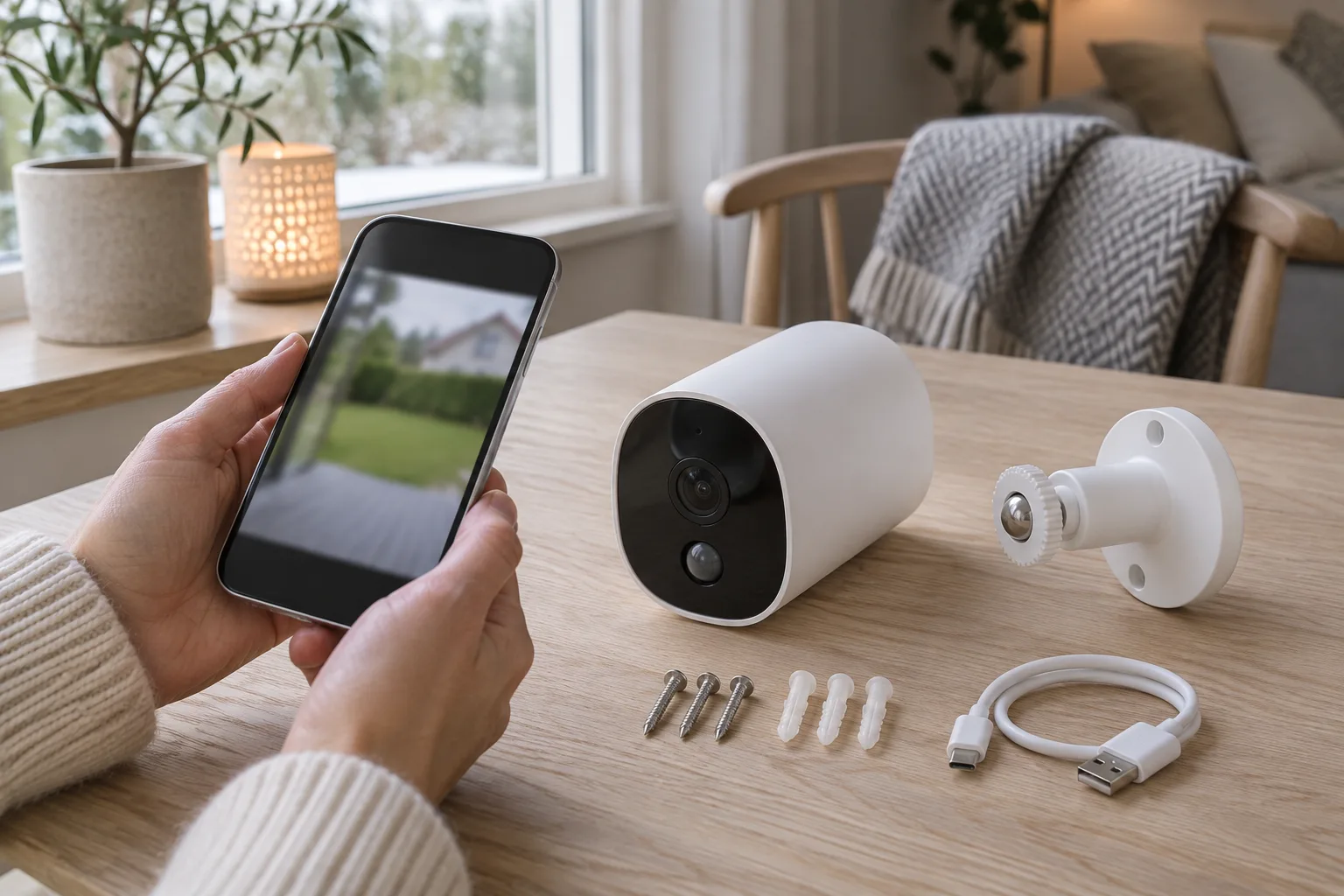
Du sætter et trådløst overvågningskamera op ved at lade batteriet op, hente producentens app og forbinde kameraet til dit wifi via appen. Mange kameraer kan kun bruge 2,4 GHz, så tjek netværket først. Opdatér firmwaren, test signalet på monteringsstedet, og bor først derefter.
Vejledningen passer til de fleste wifi- og batteridrevne overvågningskameraer, fx fra eufy, Tapo, Reolink, EZVIZ og Arlo. Menuerne hedder lidt forskelligt fra app til app, men rækkefølgen er den samme. Selve tilslutningen tager få minutter. Monteringen tager længere.

Før du starter: det skal du have klar
- Et fuldt opladet batteri. Mange producenter anbefaler at lade kameraet helt op før første brug. Som regel sker det med et USB-kabel.
- Producentens app. Fx eufy Security, Tapo, Reolink, EZVIZ eller Arlo Secure. Opret en konto med en lang, unik adgangskode.
- Navn og kode til dit wifi. Find også ud af, om netværket har et særskilt navn til 2,4 GHz.
- Et microSD-kort, hvis kameraet har plads til et. Tapo C410 tager fx kort på op til 512 GB. Formatér kortet i appen, når kameraet er tilføjet.
- Hub eller basestation, hvis der følger en med. Hubben sættes op først, og kameraerne forbindes bagefter. Arlos systemer med SmartHub er et eksempel.
- Værktøj. Boremaskine, bor, skruetrækker og skruer og dyvler, der passer til væggen.
Wifi: sådan forbinder du et 2,4 GHz-kamera
Mange batterikameraer kan kun bruge 2,4 GHz-båndet. Reolink oplyser fx, at flere Argus-modeller kun kan 2,4 GHz. Tapos app viser kun 2,4 GHz-netværk under opsætningen. Til gengæld når 2,4 GHz længere gennem mure end 5 GHz.
Problemet opstår, når routeren samler 2,4 og 5 GHz under ét netværksnavn. Telefonen hopper så på 5 GHz, og kameraet kan ikke følge med. Du har tre muligheder:
- Brug et særskilt 2,4 GHz-navn. Har routeren et netværk, der ender på "_2.4G" eller lignende, så forbind telefonen til det.
- Del båndene i routeren. Log ind på routeren, ofte på 192.168.1.1 eller 192.168.0.1. Slå "Band Steering" eller "Smart Connect" fra, og giv 2,4 GHz sit eget navn.
- Slå 5 GHz fra midlertidigt. Så bruger både telefon og kamera 2,4 GHz. Slå båndet til igen, når kameraet er forbundet.
Vil kameraet stadig ikke forbinde, så tjek routerens indstillinger. Reolinks krav er et godt pejlemærke: netværksnavnet må højst have 31 tegn, og koden skal have 8-63 tegn. Ældre WEP-kryptering virker ikke. Klientisolering og MAC-filtrering skal være slået fra, og gæstenetværk har ofte klientisolering slået til.
Tilføj kameraet i appen
- Sæt kameraet i parringstilstand. Tænd det, og vent på, at lampen blinker. Tapo-kameraer blinker fx skiftevis rødt og grønt.
- Tryk på "+" i appen. Vælg "Tilføj enhed", og scan QR-koden på kameraet eller emballagen. Så ved appen, hvilken model det er.
- Vælg netværket. Vælg 2,4 GHz-netværket, og tast koden. Tjek store og små bogstaver.
- Overfør forbindelsen. Ofte viser telefonen en QR-kode, som du holder foran kameraets linse. Andre kameraer bruger Bluetooth, et lydsignal eller kameraets eget midlertidige wifi-net.
- Navngiv kameraet efter stedet. "Indkørsel" og "Bagdør" er lettere at kende i notifikationerne end et modelnummer.
Går det galt, så genstart routeren, og nulstil kameraet med reset-knappen. Se i manualen, hvor længe knappen skal holdes inde. Prøv så igen tæt på routeren.
Opdatér firmwaren, og sikr adgangen med det samme
Søg efter ny firmware i kameraets indstillinger, så snart kameraet er tilføjet. Et nyt kamera kan have ligget længe på lager, og opdateringer lukker sikkerhedshuller og retter fejl. Tapo anbefaler at tjekke firmwaren efter opsætningen og vælge et tidspunkt for automatiske opdateringer.
- Afbryd ikke opdateringen. Hold batteriet godt opladet, og lad kameraet være i fred, til appen melder færdig.
- Skift standardkoden. Har kameraet eller optageren en kode fra fabrikken, fx til web- eller RTSP-adgang, så vælg en ny og unik kode.
- Slå totrinsbekræftelse til på app-kontoen, hvis producenten tilbyder det.
- Del adgang med appens delefunktion. Giv ikke familien dit eget login.
Læs mere om, hvordan du sikrer kameraet mod hacking.
Test signalet, hvor kameraet skal sidde
Hold kameraet op på det præcise sted, hvor det skal sidde, og åbn live-billedet. Med et batterikamera er testen let, for der er ingen ledning. Find signalstyrken under enhedsoplysninger i appen. Nogle apps viser streger, andre et tal i dBm. Jo tættere tallet er på 0, jo bedre.
| Signal | Betydning | Hvad gør du? |
|---|---|---|
| Bedre end -50 dBm. | Stærkt. | Montér. |
| -50 til -65 dBm. | Godt. | Montér, og tjek live-billedet. |
| -65 til -70 dBm. | Middel. | Billedet kan hakke. Overvej at flytte routeren tættere på. |
| Svagere end -70 dBm. | Svagt. | Sæt et mesh-punkt eller en forstærker op, eller vælg et andet sted. |
Tjek også uploadhastigheden med en hastighedstest på telefonen samme sted. Kameraet sender video ud af huset, så upload tæller mest. Arlo anbefaler fx i gennemsnit 3 Mbit/s upload pr. Ultra 2-kamera, der filmer i 4K. Kameraer med lavere opløsning nøjes med mindre.
Hvor kameraet bør sidde for at se mest, kan du læse om i artiklen om højde, vinkel og de bedste steder.
Montering: beslag, skruer og dyvler
Brug beslaget som skabelon, og markér hullerne med en blyant. De medfølgende dyvler passer typisk til mursten og beton. Til andre vægge skal du bruge noget andet.
| Væg | Boring | Fastgørelse |
|---|---|---|
| Træ og træbeklædning. | Forbor med et tyndt træbor. | Rustfri træskruer direkte i træet. |
| Mursten. | Stenbor i dyvlens mål, fx 6 mm, med slagfunktion. | Nylondyvler og rustfri skruer. |
| Beton. | Stenbor og borehammer. | Nylondyvler eller betonskruer. |
| Gips og plader indendørs. | Bor efter dyvlens mål. | Hulrumsdyvler eller gipsdyvler. |
| Pudset facadeisolering. | Følg facadesystemets anvisning. | Montageklods eller isoleringsdyvel. Skru aldrig kun i pudsen. |
Spænd beslaget, men vent med at låse kameraets kugleled helt. Justér vinklen med live-billedet åbent på telefonen, og spænd til sidst.
Kablede wifi-kameraer: sådan fører du ledningen
Et wifi-kamera med strømstik får strøm fra en stikkontakt. Adapteren skal som regel sidde indendørs, så ledningen skal gennem muren.
- Bor hullet med let fald udad. Så løber regnvand ud og ikke ind.
- Lav en drypsløjfe. Lad ledningen hænge i en lille bue under hullet, så vandet drypper af.
- Tætn hullet med fugemasse til udendørs brug.
- Beskyt samlingen. Brug den vandtætte hætte, der følger med, eller en samledåse til udendørs brug.
- Brug kun forlængerledninger til udendørs brug, hvis ledningen skal ligge ude.
Grundindstillinger: optagelse, notifikationer og nattesyn
Når kameraet sidder, skal du vælge, hvornår det optager, og hvad det giver besked om. Begynd med enkle indstillinger, og justér efter en uges brug.
- Optagelse ved bevægelse: Batterikameraer optager typisk kun, når de opdager bevægelse. Optagelse hele tiden tømmer batteriet hurtigt og kræver som regel strøm fra en stikkontakt.
- Optagelse hele tiden: Mange kameraer med strømstik kan optage døgnet rundt på SD-kortet. Kortet overskrives forfra, når det er fuldt.
- Kliplængde: Korte klip sparer batteri. Start fx med 20-30 sekunder, og forlæng, hvis klippene stopper for tidligt.
- Notifikationer: Vælg beskeder om personer frem for al bevægelse, hvis kameraet kan skelne. Finjustering af zoner og følsomhed står i artiklen om falske alarmer.
- Nattesyn på auto: Kameraet skifter selv til infrarødt sort-hvid-billede, når det bliver mørkt. Modeller med spotlys, som Tapo C410, kan også filme i farver om natten, men lyset bruger mere strøm.
- Dato og tid: Tjek tidszonen, så tidsstemplet i optagelserne passer.
- Lyd: Mikrofonen er ofte slået til fra fabrikken. Lydoptagelse har strengere regler end billeder, så overvej at slå den fra.
Test til sidst det hele. Gå forbi kameraet, og tjek, at notifikationen kommer, og at klippet kan afspilles. Gentag testen, når det er mørkt. Fanger billedet vej eller nabo, så læg privatlivsmasker ind.
Ofte stillede spørgsmål
Hvordan monterer jeg et overvågningskamera?
Brug beslaget som skabelon, bor huller, og skru beslaget fast med skruer og dyvler, der passer til væggen. Test wifi-signalet på stedet, før du borer. Justér til sidst vinklen med live-billedet åbent på telefonen.
Hvor skal man placere et overvågningskamera?
Placér kameraet, så det dækker indgange, indkørsel og andre steder, hvor en ubuden gæst kommer forbi. Vælg et sted med stærkt wifi-signal, hvor kameraet kun ser din egen grund. Højde og vinkel gennemgås i artiklen om placering af kameraet.
Hvad er reglerne for opsætning af overvågningskamera?
Som privatperson må du sætte et kamera op på din egen grund uden tilladelse fra politiet. Kameraet må ikke filme vej, fortov eller naboens grund. Bor du til leje eller i en forening, skal udlejer eller bestyrelsen spørges først.
Hvor langt rækker et overvågningskamera?
Hvor langt et kamera kan se, afhænger af linse, opløsning og nattesyn. Tapo C410 ser fx op til 9 meter i farve om natten med sine spotlys. Wifi-signalet rækker længst på 2,4 GHz, men mure og ruder dæmper det. Læs mere om, hvor langt et kamera kan se.


